
元素库使用文档
面向使用者的操作指南。菜单位置:UI 自动化 → 元素库。 元素库集中管理页面元素定位,UI 场景步骤通过「库选元素」引用。改一次元素库,所有引用该元素的场景自动生效——这是元素库最大的价值。
一、页面布局
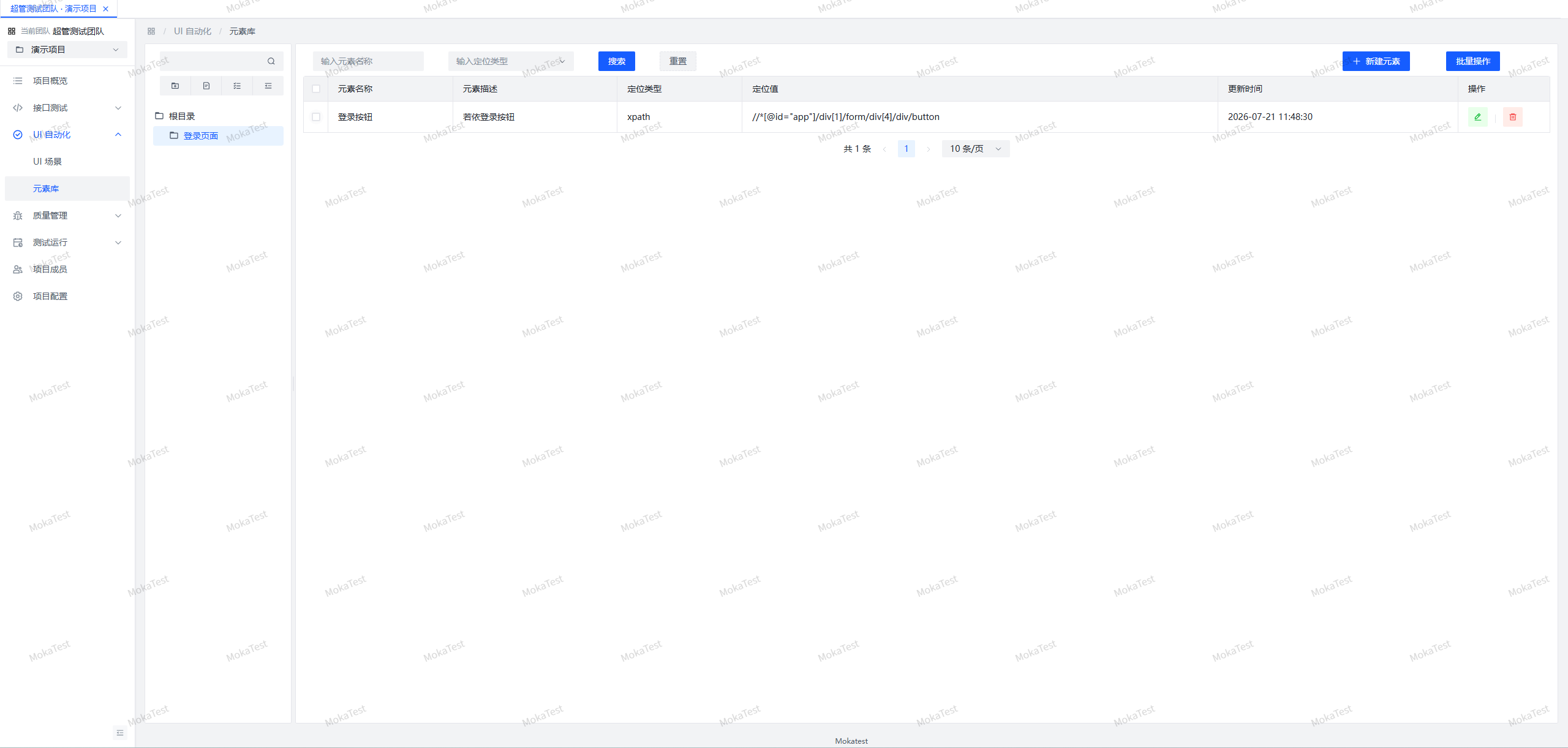
- 左侧:目录树(顶部为虚拟「根目录」),右键可新建子目录/新建元素/编辑/删除,支持拖拽排序
- 右侧:选中目录下的元素列表,支持批量选择与批量删除
- 顶部:新建目录、新建元素、显示全部、展开/折叠
二、元素管理
2.1 新建元素
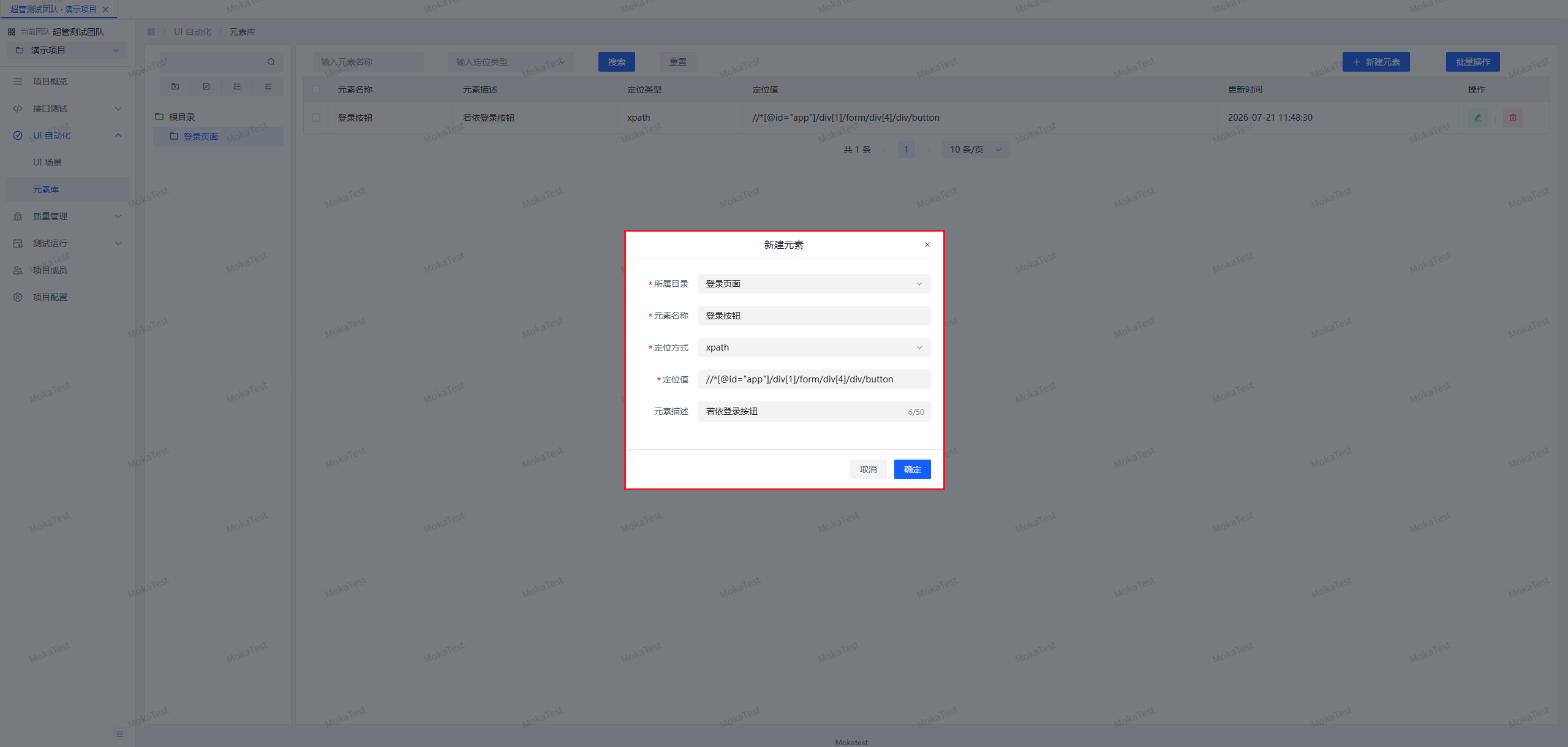
- 选中目标目录,点「新建元素」
- 填写:元素名称、定位方式、定位值、描述
2.2 定位方式(9 种)
| 定位方式 | 说明 | 示例 | 推荐度 |
|---|---|---|---|
| TEST_ID | 测试 ID 属性(data-testid) | login-btn | ⭐⭐⭐ 最稳定 |
| ROLE | ARIA 角色 + 名称,格式 角色::名称 | button::登录 | ⭐⭐⭐ |
| LABEL | 关联 label 文本 | 用户名 | ⭐⭐ |
| PLACEHOLDER | 输入框占位文本 | 请输入手机号 | ⭐⭐ |
| TITLE | title 属性 | 关闭 | ⭐⭐ |
| ALT | 图片 alt 文本 | logo | ⭐⭐ |
| TEXT | 可见文本 | 提交订单 | ⭐⭐ |
| CSS | CSS 选择器 | #app .submit-btn | ⭐ |
| XPATH | XPath 表达式 | //div[2]/button | ⭐ 最脆弱 |
建议优先与前端约定
data-testid,其次用 ROLE;XPATH 只在无其他选择时使用。
2.3 编辑 / 删除
- 编辑元素后,所有引用它的 UI 场景下次执行时自动使用新定位,无需逐个改场景
- 删除目录会递归删除其下所有子目录和元素(逻辑删除)
- 删除元素后,引用它的场景步骤不会立刻失败:步骤内保留了删除时的定位快照,执行时自动用快照兜底;下次打开该步骤编辑时会提示「原元素库中的元素已被删除,已转为自定义定位」
三、在场景步骤中使用元素
元素类步骤(点击/悬停/输入/断言等)的目标元素支持两种来源,单选切换,两边数据都保留,选哪个以哪个为准: 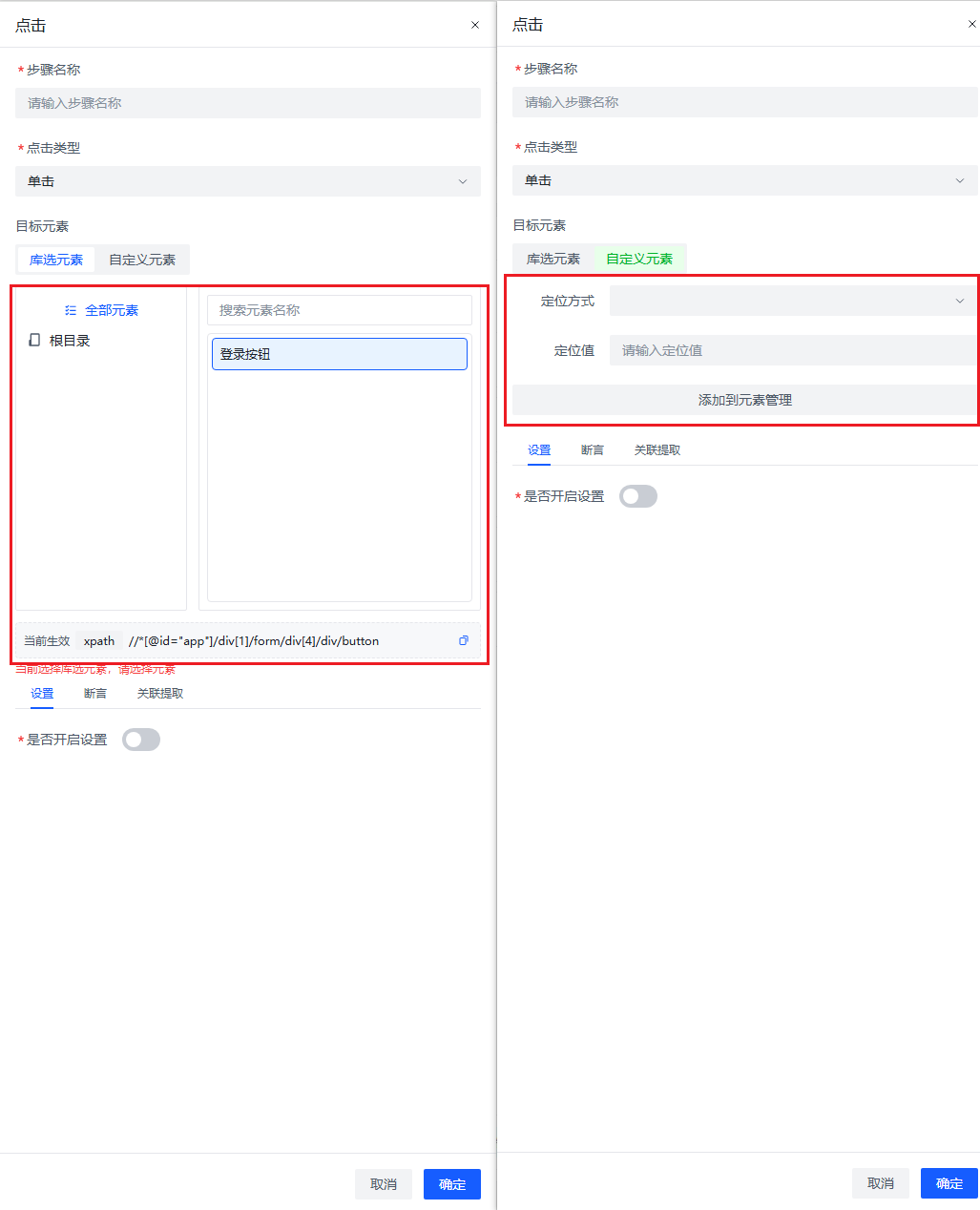
3.1 库选元素(推荐)
- 左侧目录树 + 右侧元素列表,可按名称搜索,点击选中
- 优势:统一定位维护、库改全量生效、团队成员复用
- 底部「当前生效」条显示实际生效的定位,可复制
3.2 自定义元素
- 直接在步骤里写定位方式 + 定位值,不入库
- 适合一次性、无复用价值的定位
- 点「添加到元素管理」可把当前自定义定位一键沉淀进元素库,保存后自动切回库选并选中新元素
3.3 典型工作流
- 录制/手工编排场景时先用自定义定位快速跑通
- 跑通后逐个「添加到元素管理」沉淀
- 页面改版导致定位失效时,只改元素库一处,全部场景恢复
四、常见问题
- 改了元素库,场景没生效:场景执行时才实时取库中最新值——确认是「执行时」没生效而不是编辑器里显示旧值;编辑器打开旧步骤会显示快照,保存后刷新
- 提示「元素定位信息缺失」:该步骤库选和自定义两侧都为空,检查是否误清了定位
- ROLE 定位不生效:注意格式必须是
角色::名称(两个英文冒号),名称是元素的可访问名称(通常是可见文本),且为精确匹配 - 录制导入的定位在哪里:录制产生的定位默认存为步骤的「自定义定位」,需要复用的手动「添加到元素管理」